







1. Откройте файл vaTestTool_DCL-v1.31.exe.
2. Приложение отобразит диалоговое окно «Подключиться к», в котором необходимо задать идентификатор целевого устройства и параметры локального порта RS232 компьютера следующим образом.
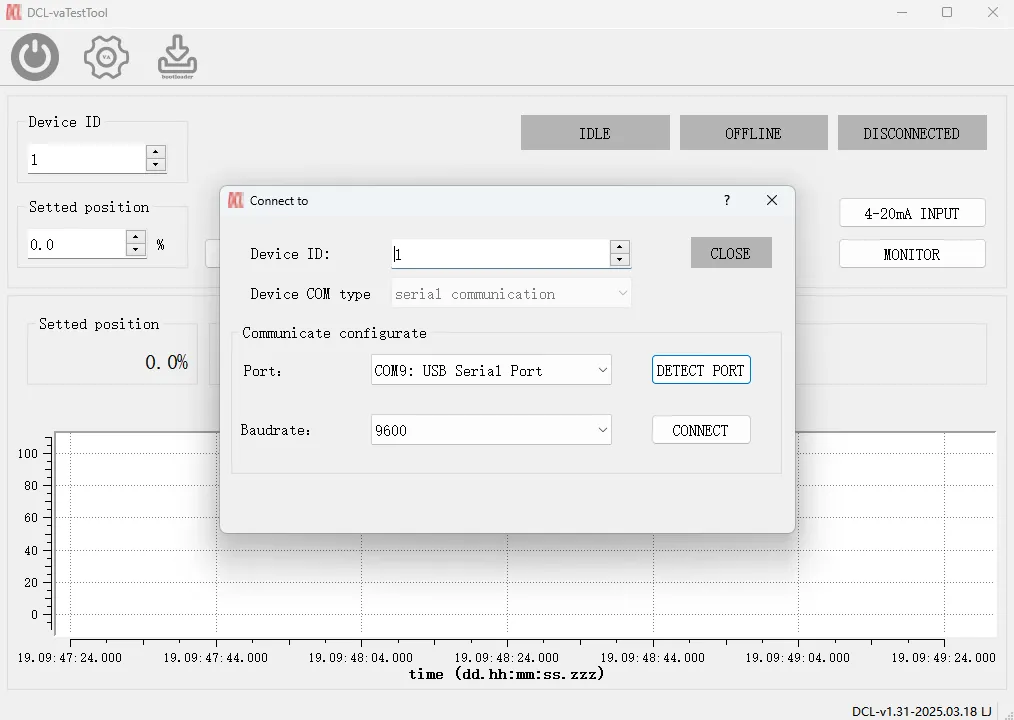
- Выберите COM-порт, подключенный к разъему USB-RS485.
- Выберите скорость передачи данных Modbus (по умолчанию скорость передачи данных в исполнительном механизме DCL теперь составляет 9600).
- Нажмите на «СОЕДИНЯТЬ”кнопка для подключения к исполнительному механизму.
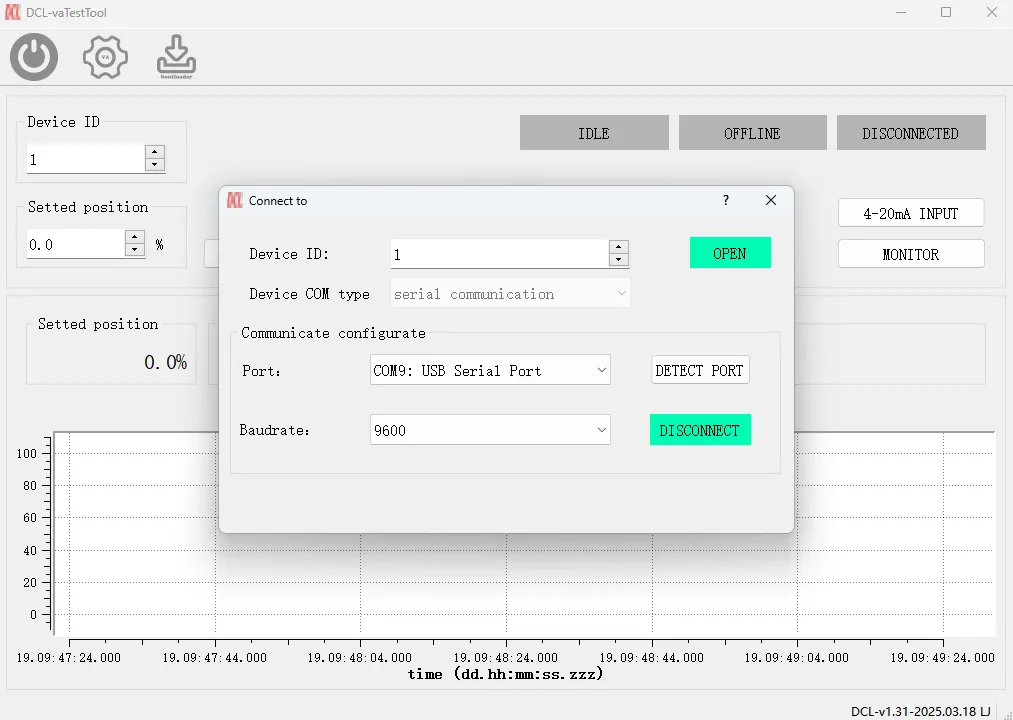
3. Закройте окно «Подключиться к», и теперь вы находитесь в окне управления.
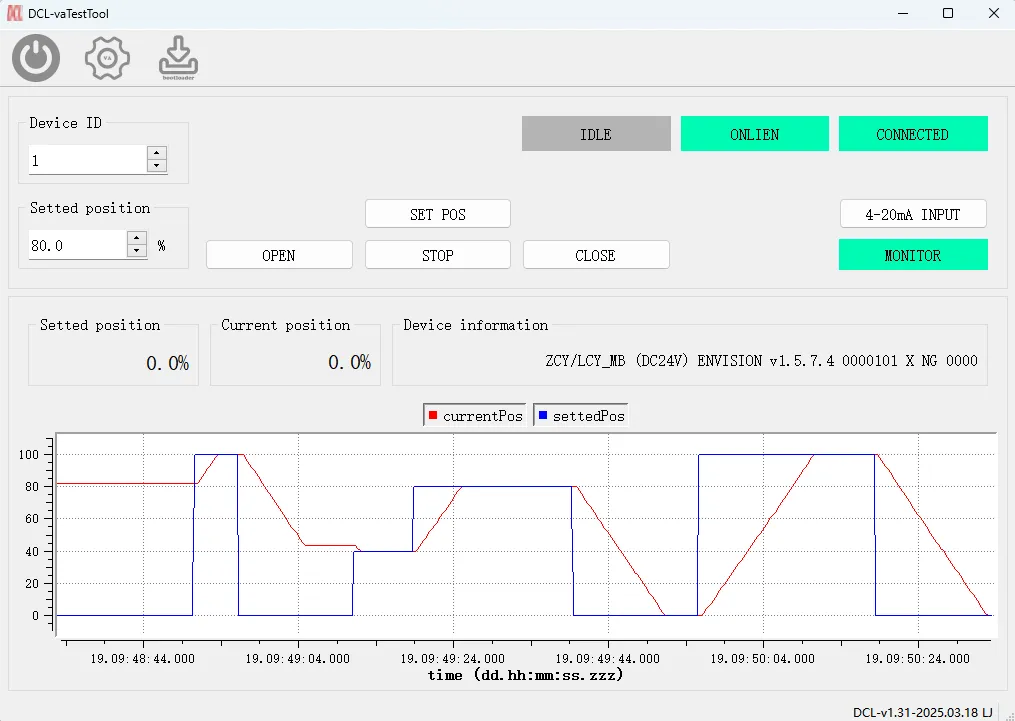
- Теперь вы можете нажать на «ОТКРЫТЬ/ЗАКРЫТЬ/СТОП”кнопка для управления приводом.
- Вы можете ввести свой вклад. «Установить позицию”текстовый фрейм, а затем нажмите на «УСТАНОВИТЬ ПОЗИЦИЮ” Кнопка позволяет приводу перемещать клапан в нужное вам положение.
- Вы можете нажать на «Вход 4-20 мА”чтобы позволить исполнительному механизму переключиться в режим 4-20 мА, в котором исполнительный механизм будет игнорировать команду Modbus и использовать входной сигнал положения 4-20 мА.
- Вы можете нажать на «МОНИТОР”Кнопка для включения или выключения мониторинга реального положения исполнительных механизмов.
- Четыре индикатора в правом верхнем углу могут отображать состояние входа 4-20 мА, Modbus и доступность исполнительного механизма.
4. Чтобы изменить скорость передачи данных Modbus и идентификатор исполнительного механизма, щелкните значок шестеренки в левом верхнем углу, после чего откроется диалоговое окно «Настройки».
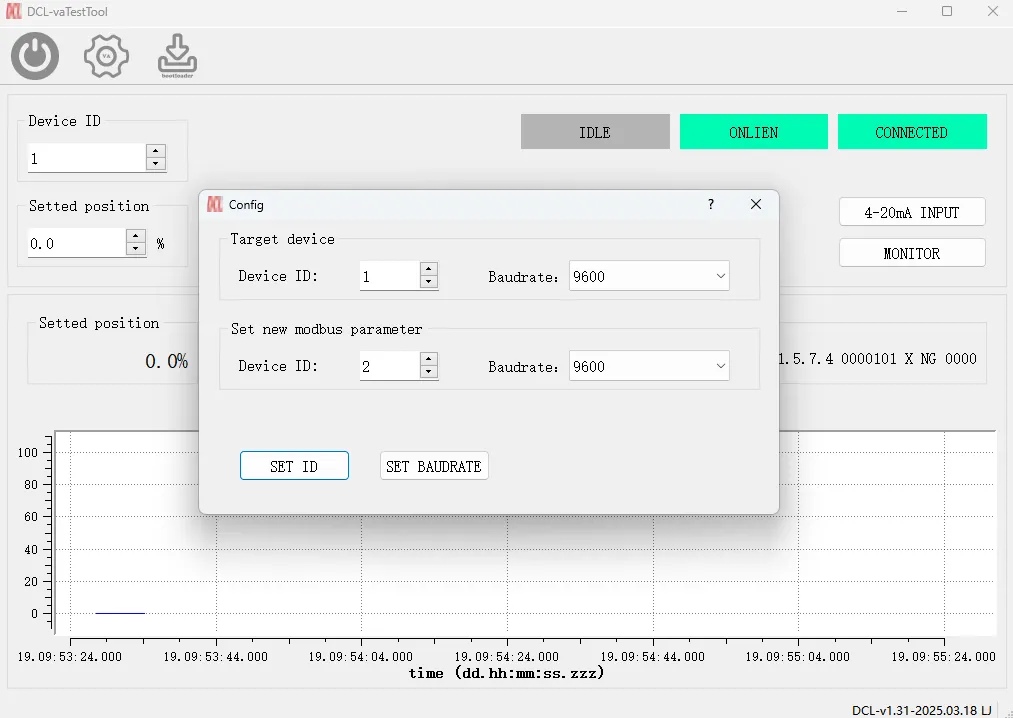
- Установите значение в «Идентификатор устройства”и «Бодрат” в целевой группе устройств в качестве текущей конфигурации в исполнительном механизме.
- Введите новые параметры по своему усмотрению. «Установите новый параметр Modbus.”
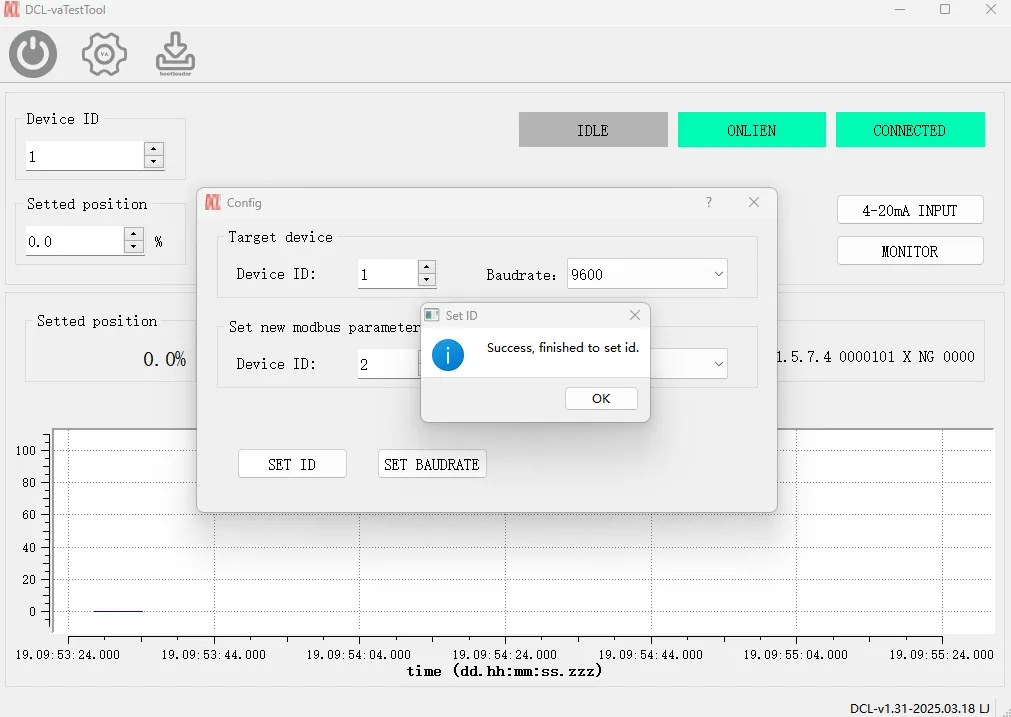
- Нажмите на «ИДЕНТИФИКАТОР НАБОРА”Изменить идентификатор без изменения скорости передачи данных.
- Нажмите на «УСТАНОВИТЬ БАУДРАТУ”Изменить скорость передачи данных без изменения идентификатора.


 English (UK)
  香港中文
香港中文  繁體中文
繁體中文  English (Canada)
  English (South Africa)
  English (Australia)
  English (New Zealand)
  English
  Español de Puerto Rico
  Français du Canada
  Español de México
  Español de Chile
  Español de Colombia
  Español de Uruguay
  עִבְרִית
  Nederlands (België)
  Français de Belgique
  Eesti
Eesti  Latviešu valoda
  Lietuvių kalba
  Français
  Deutsch
  Norsk nynorsk
  Deutsch (Österreich)
  Slovenčina
  Deutsch (Schweiz)
  Italiano