






1. Nyissa meg a vaTestTool_DCL-v1.31.exe fájlt.
2. Az alkalmazás egy „Csatlakozás” párbeszédablakot jelenít meg, ahol beállíthatja a céleszköz azonosítóját és a helyi számítógép RS232 portjának paramétereit az alábbiak szerint.
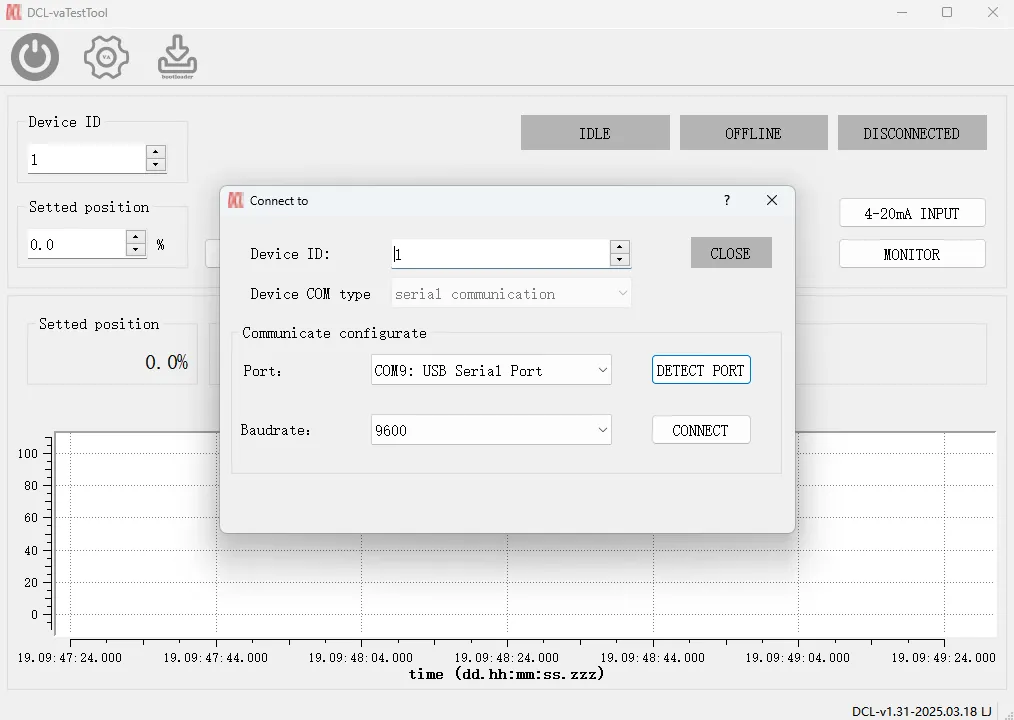
- Válassza ki azt a COM portot, amelyikhez az USB-RS485 csatlakozó csatlakozik.
- Válassza ki a modbus baudrátát (a DCL aktuátor alapértelmezett baudrátája jelenleg 9600).
- Kattintson ide „KAPCSOLAT„gombot a működtetőhöz való csatlakozáshoz.
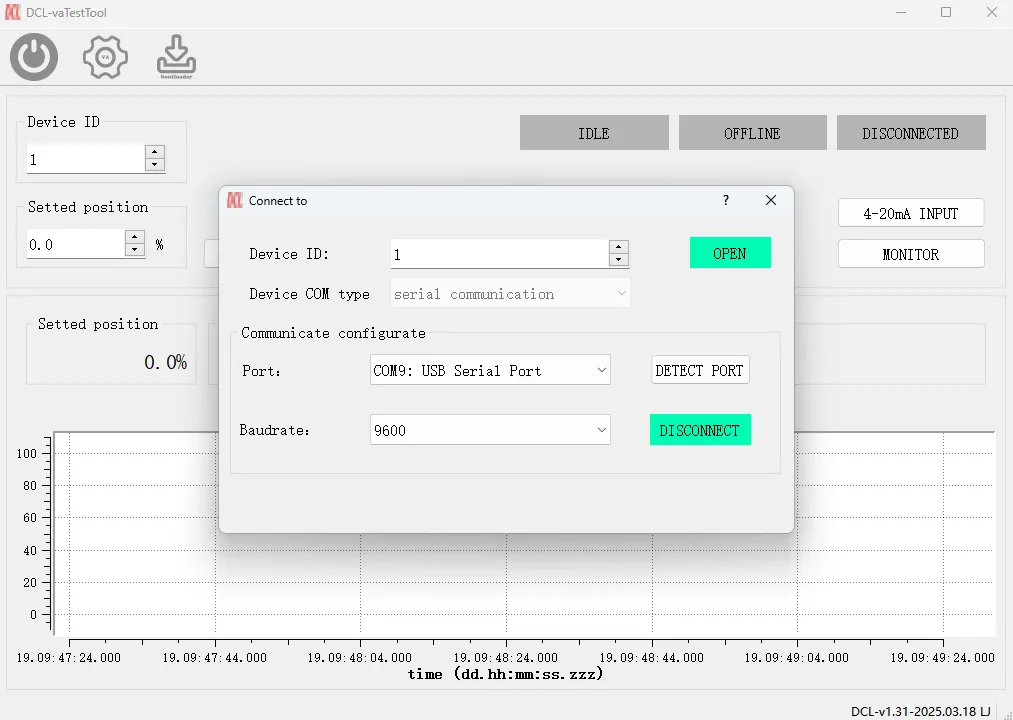
3. Zárja be a „Csatlakozás” ablakot, és most már a működő ablakokban van.
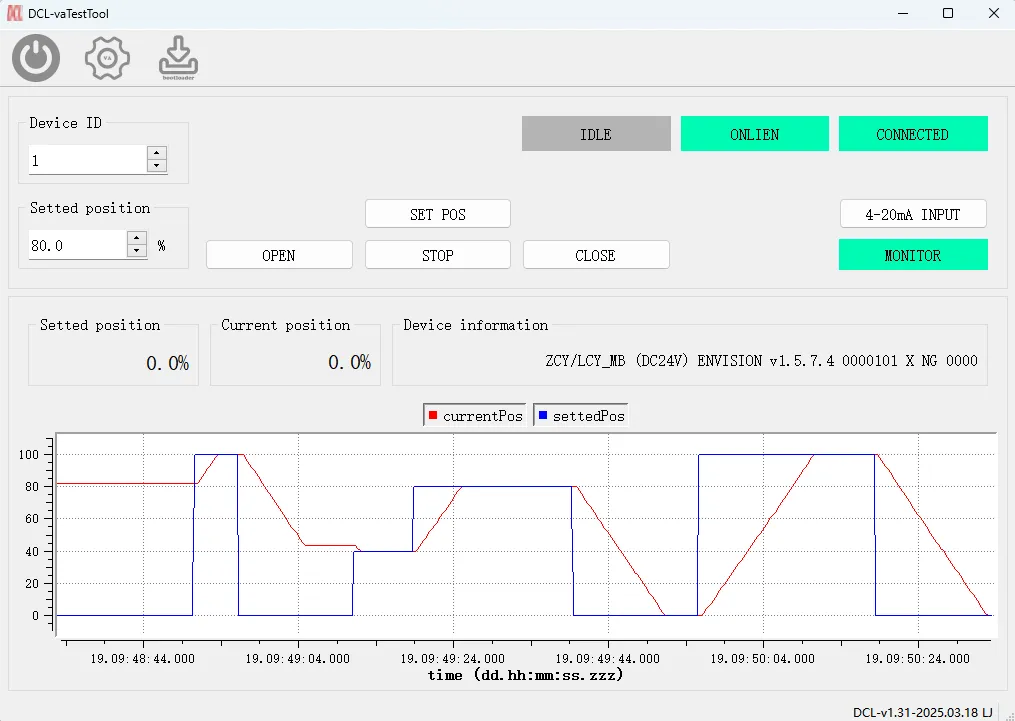
- Most rákattinthatsz „NYITÁS/ZÁRÁS/STOP„gombot a működtető vezérléséhez.
- Beírhatja a nevét „Pozíció beállítása„szövegkeretet, majd kattintson rá „POS BEÁLLÍTÁSA„ gombot, hogy a hajtómű a kívánt helyzetbe vezesse a szelepet.
- Kattinthatsz rá „4-20mA BEMENET„hogy a működtető 4-20 mA-es üzemmódba kapcsoljon, amelyben a működtető figyelmen kívül hagyja a modbus parancsot, és a 4-20 mA-t pozícióbemenetként használja.
- Kattinthatsz rá „MONITOR„gombbal engedélyezheti vagy letilthatja a valós aktuátorpozíciók figyelését.
- A jobb felső sarokban található 4 jelzőfény a 4-20 mA-es bemenet, a modbus és a működtető elérhetőségének állapotát mutatja.
4. A Modbus baud sebességének és az aktuátor azonosítójának módosításához kattintson a bal felső sarokban található fogaskerék ikonra, majd egy „konfiguráció” párbeszédpanelre.
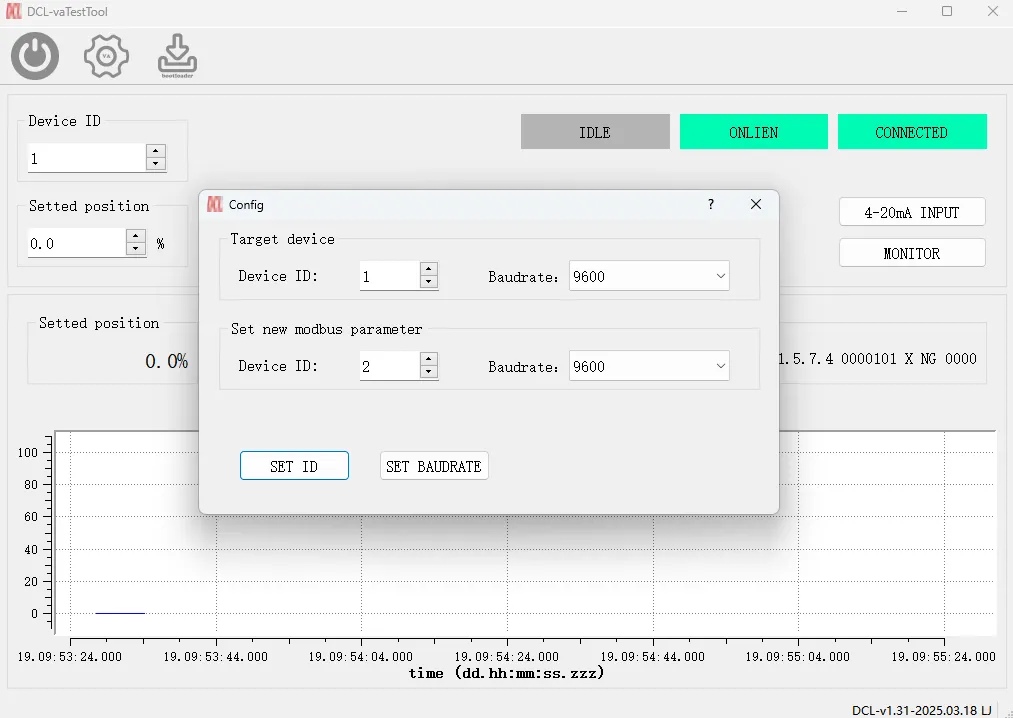
- Állítsa be az értéket a „Eszközazonosító„és „Baudrate„ a céleszközcsoportban, mint az aktuátor aktuális konfigurációja.
- Írd be az új paramétereket a kívánt módon „Új modbus paraméter beállítása„
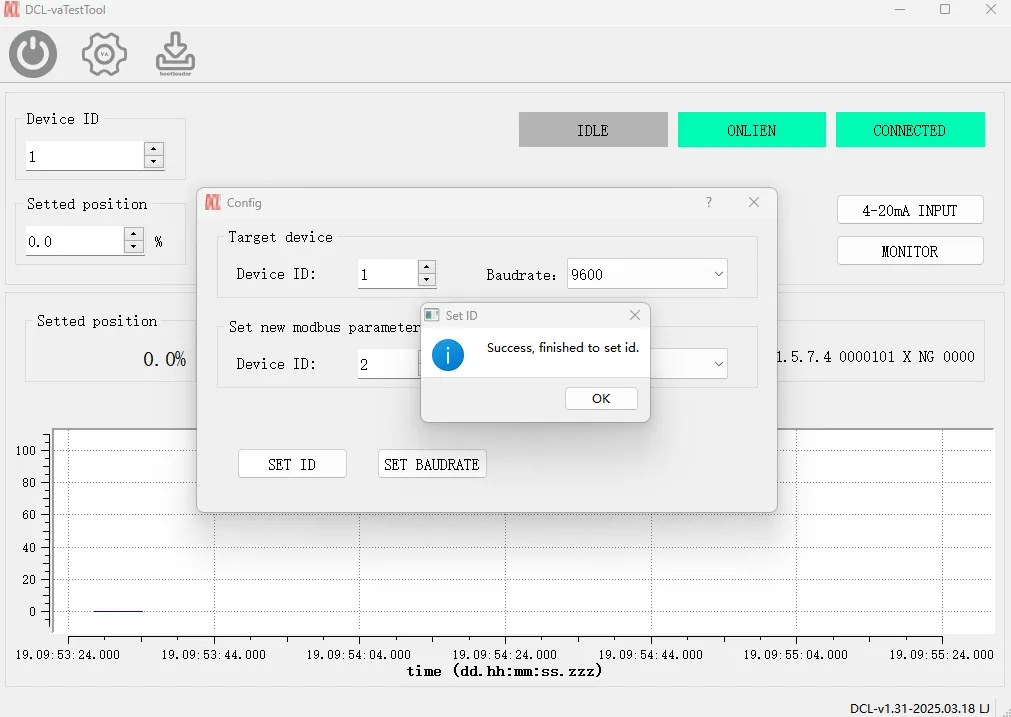
- Kattintson ide „KÉSZÜLÉK AZONOSÍTÓJA„az azonosító módosítása az adatátviteli sebesség változtatása nélkül.
- Kattintson ide „Adatsebesség beállítása„az átviteli sebesség módosítása az azonosító megváltoztatása nélkül.


 English (UK)
  香港中文
香港中文  繁體中文
繁體中文  English (Canada)
  English (South Africa)
  English (Australia)
  English (New Zealand)
  English
  Español de Puerto Rico
  Français du Canada
  Español de México
  Español de Chile
  Español de Colombia
  Español de Uruguay
  עִבְרִית
  Nederlands (België)
  Français de Belgique
  Eesti
Eesti  Latviešu valoda
  Lietuvių kalba
  Français
  Deutsch
  Norsk nynorsk
  Deutsch (Österreich)
  Slovenčina
  Deutsch (Schweiz)
  Italiano