






1. Ouvrez vaTestTool_DCL-v1.31.exe.
2. L'application affichera une boîte de dialogue « Se connecter à » pour définir l'identifiant du périphérique cible et les paramètres du port RS232 de l'ordinateur local comme suit.
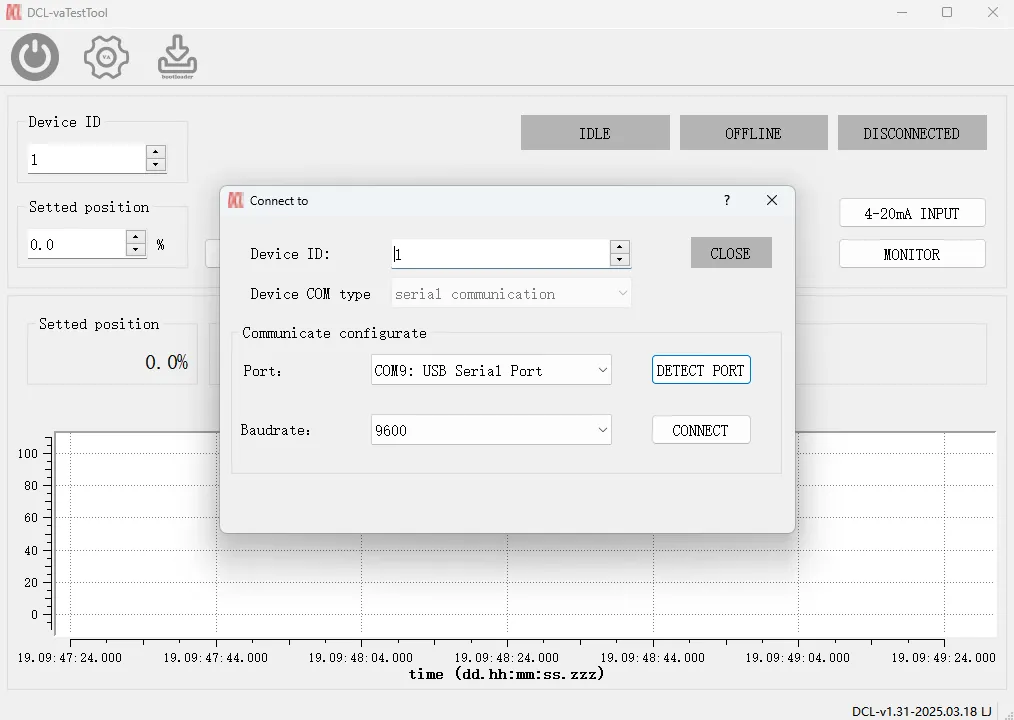
- Choisissez le port COM connecté au connecteur USB-RS485.
- Sélectionnez le débit de transmission Modbus (le débit de transmission par défaut sur l'actionneur DCL est actuellement de 9600).
- Cliquez sur «CONNECTER«bouton pour connecter l'actionneur.
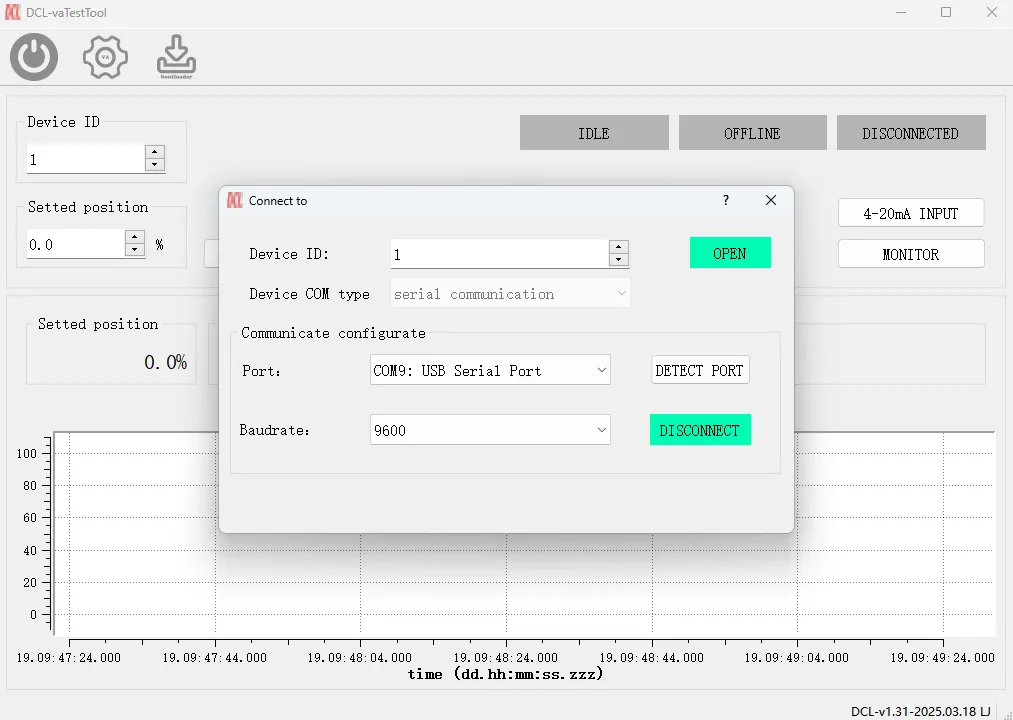
3. Fermez la fenêtre « Se connecter à » et vous vous trouvez maintenant dans la fenêtre d’opération.
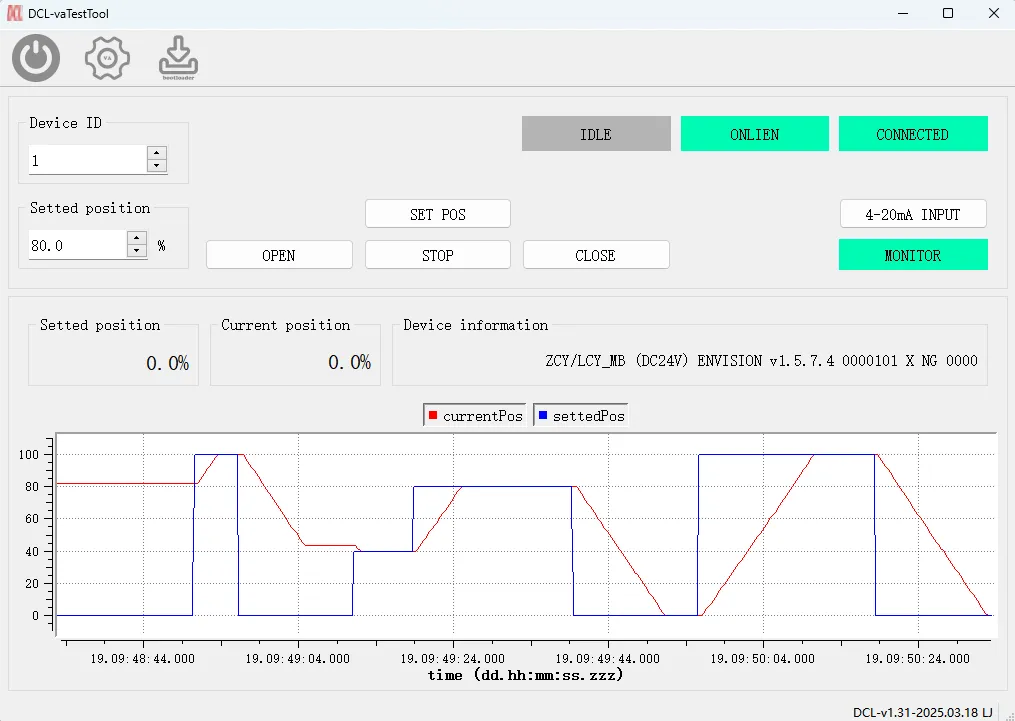
- Vous pouvez maintenant cliquer sur «OUVRIR/FERMER/ARRÊTER«bouton pour commander l'actionneur.
- Vous pouvez saisir dans «Position définie«cadre de texte puis cliquez sur «DÉFINIR POS« bouton permettant à l'actionneur de positionner la vanne comme vous le souhaitez.
- Vous pouvez cliquer sur «Entrée 4-20 mA«pour permettre à l'actionneur de passer en mode 4-20 mA, dans lequel l'actionneur ignorera la commande modbus et utilisera le 4-20 mA comme entrée de position.
- Vous pouvez cliquer sur «MONITEUR«bouton permettant d'activer ou de désactiver la surveillance des positions réelles des actionneurs.
- Les 4 indicateurs situés en haut à droite peuvent afficher l'état de l'entrée 4-20 mA, du protocole Modbus et la disponibilité de l'actionneur.
4. Pour modifier le débit de transmission Modbus et l'ID de l'actionneur, cliquez sur l'icône d'engrenage en haut à gauche, puis une boîte de dialogue « config » apparaîtra.
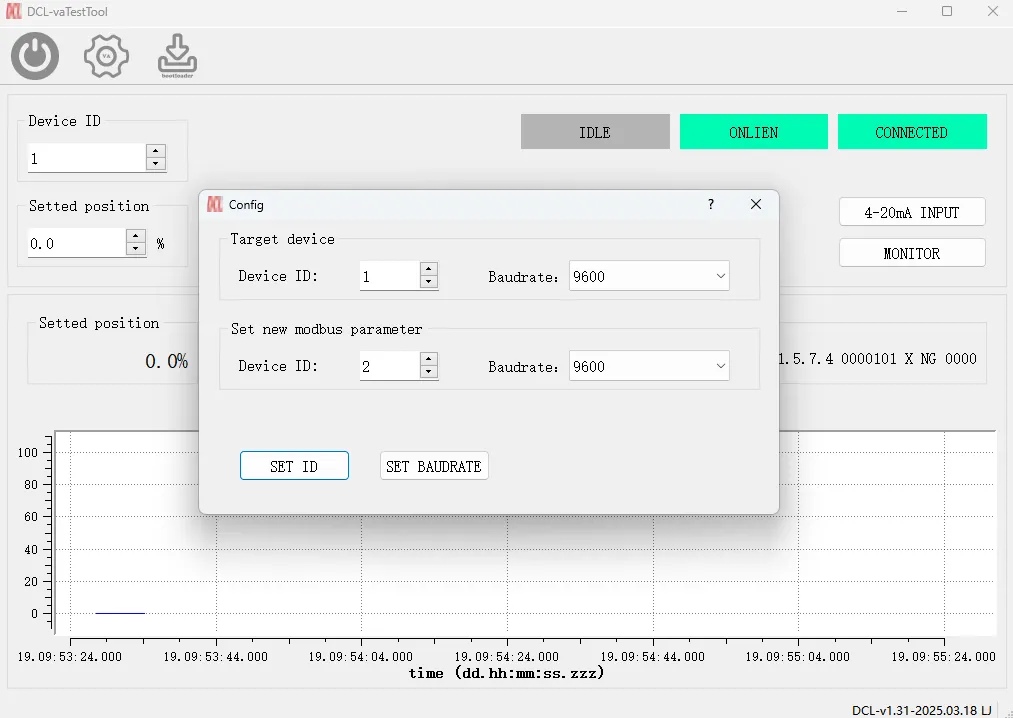
- Définissez la valeur dans «ID de l'appareil«et «Baudrate« dans le groupe de dispositifs cibles, comme la configuration actuelle de l'actionneur.
- Saisissez les nouveaux paramètres comme vous le souhaitez dans «Définir un nouveau paramètre Modbus«
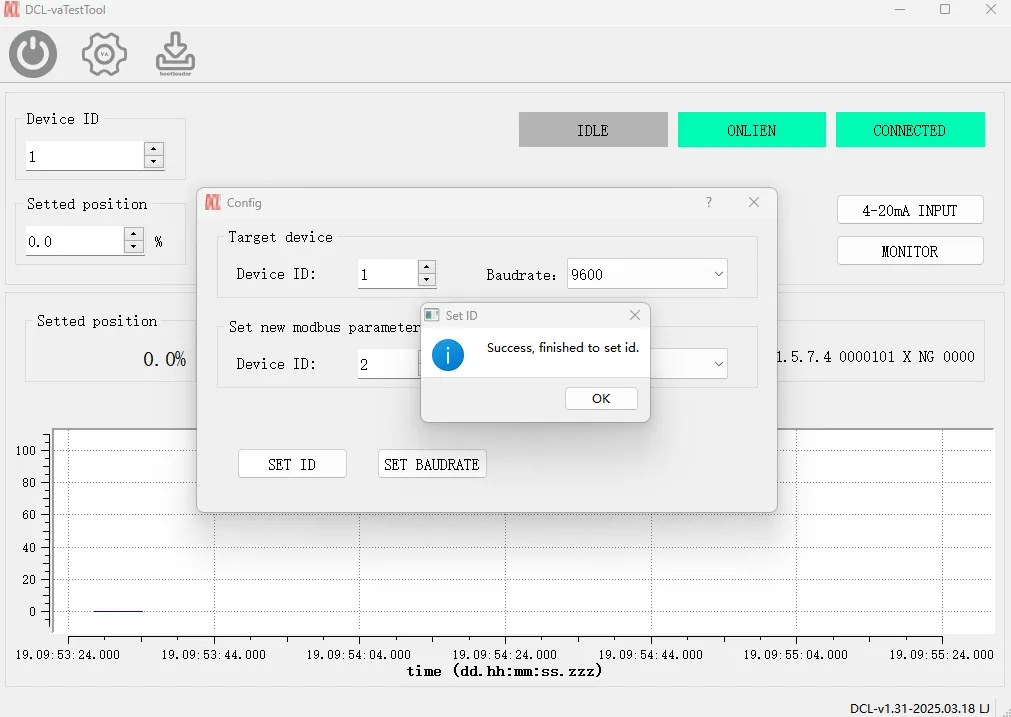
- Cliquez sur «ENSEMBLE ID«modifier l'identifiant sans modifier le débit en bauds.
- Cliquez sur «DÉBIT EN BAUD«modifier le débit en bauds sans modifier l'identifiant.


 English (UK)
  香港中文
香港中文  繁體中文
繁體中文  English (Canada)
  English (South Africa)
  English (Australia)
  English (New Zealand)
  English
  Español de Puerto Rico
  Français du Canada
  Español de México
  Español de Chile
  Español de Colombia
  Español de Uruguay
  עִבְרִית
  Nederlands (België)
  Français de Belgique
  Eesti
Eesti  Latviešu valoda
  Lietuvių kalba
  Français
  Deutsch
  Norsk nynorsk
  Deutsch (Österreich)
  Slovenčina
  Deutsch (Schweiz)
  Italiano