流体制御
フィールドバス・サービス
アクチュエータのトラブルシューティング
フロープロセス監視
選ぶ
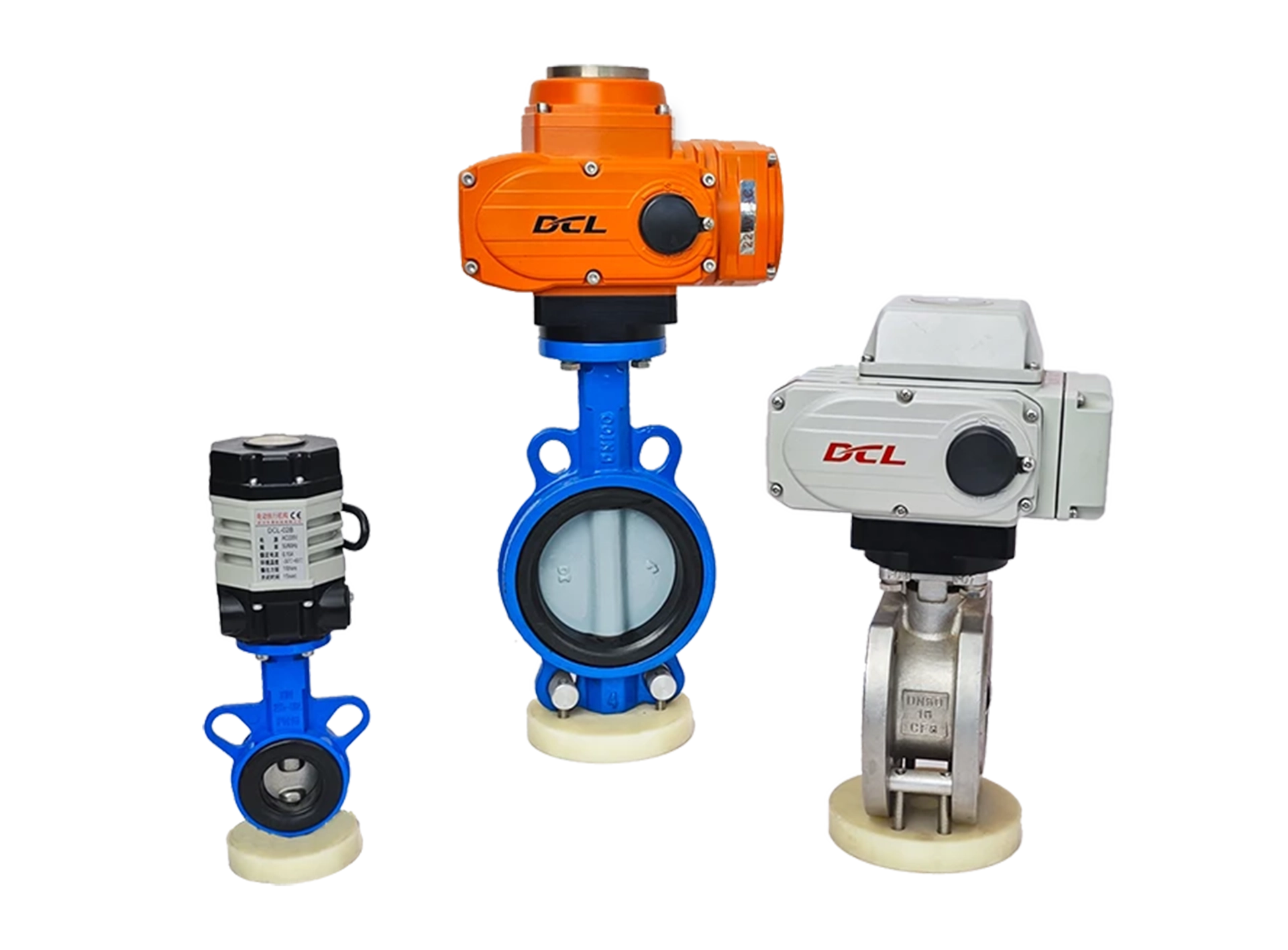
電動バルブ
アクセサリー
さらに詳しく >
産業
応募事例
業界ニュース
電動アクチュエータについて
アクチュエータの選び方
認証
よくあるご質問
インストールと使用
メンテナンス&修理
技術資料
今すぐQRをスキャンしてエンジニアとチャット...
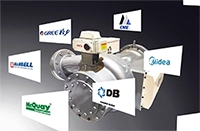
私たちは、お客様のブランドで、現場でテストされた既製の測定器を提供します。
設計はお客様、製造は私たち。部品から完全な組み立てまで:
信頼できるメーカーをお探しの新興企業様、製品ラインナップの拡大をお考えの産業用流通業者様、私たちはお客様のビジョンをサポートいたします。
💬 多言語サポート:英語を話すエンジニアと営業スタッフ
⚙️ フレキシブルMOQ:スタートアップからグローバルブランドまでサポート。
🚀 迅速なプロトタイピング:7-10日でサンプル出荷。
お問い合わせ 製品カタログのご請求、または無料ご相談はこちらから。
[email protected]
2001年に設立され、流体プロセス制御に特化して23年になる。
私たちは、以下の用途に信頼性の高い製品を提供しています。
さらに詳しく
(+86) 130 2633 1611
DCLコントロールズ
トップに戻る
ケン・ブライアン
右下のアイコンをクリックしてチャットしてください。












 English (UK)
  香港中文
香港中文  繁體中文
繁體中文