




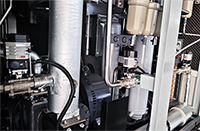



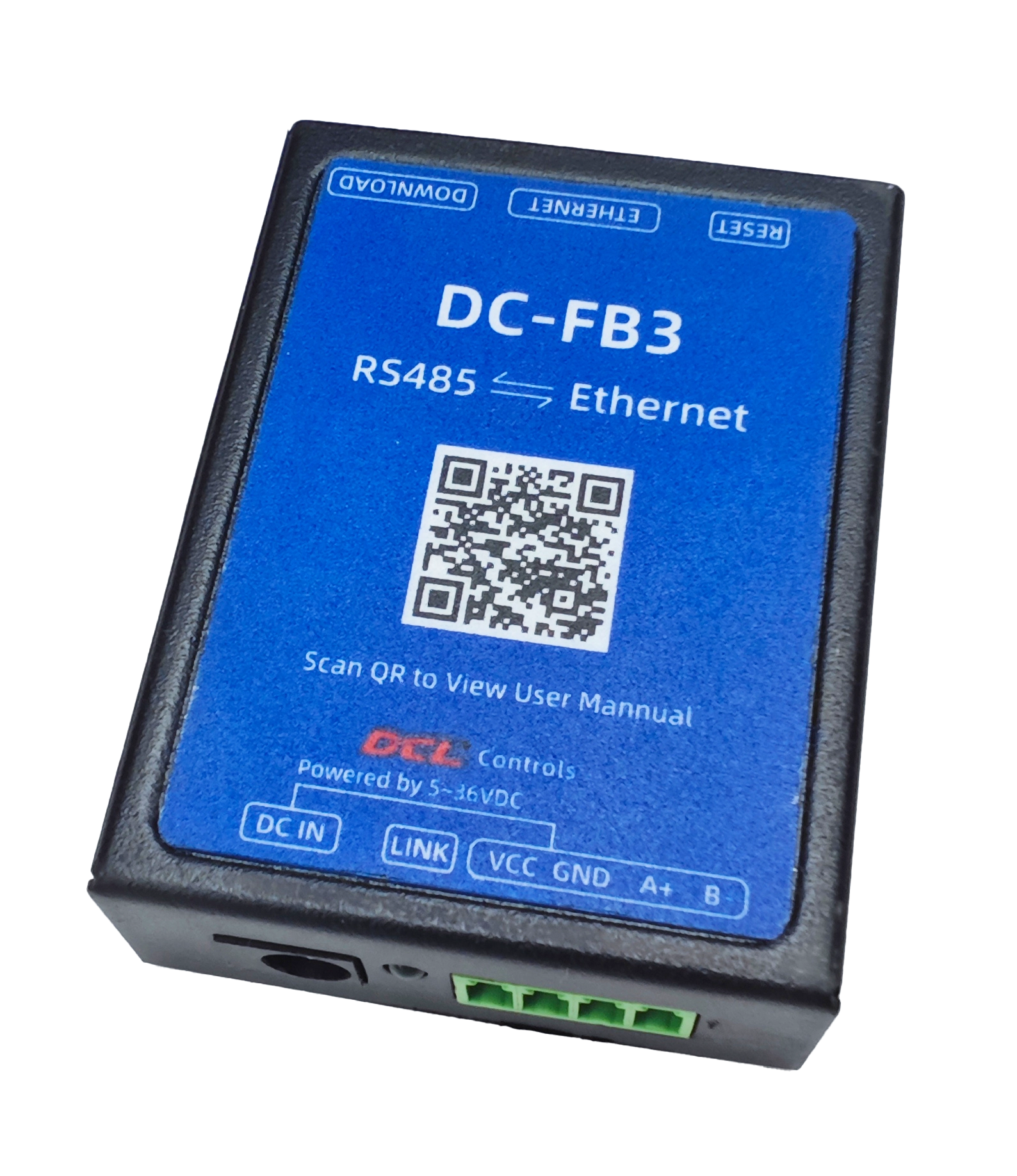
DC-FB3モジュールをDCL電動アクチュエータに取り付けることで、Modbus-TCP/IPを使用してバルブの位置を制御できます。取り付け方法は以下の図をご覧ください。
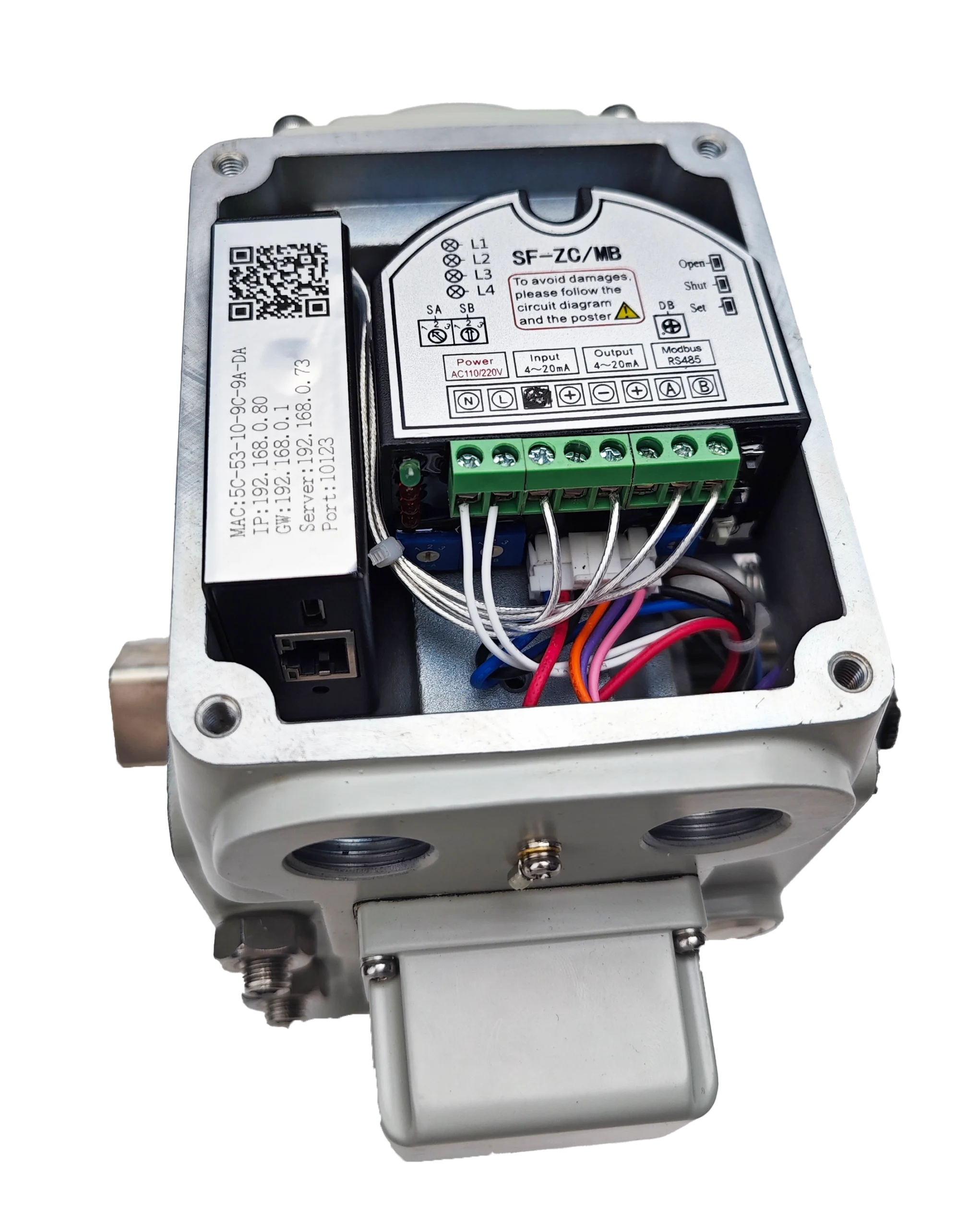
1. デフォルトパラメータを使用したModbus-TCP/IPによるDCL電動アクチュエータの制御
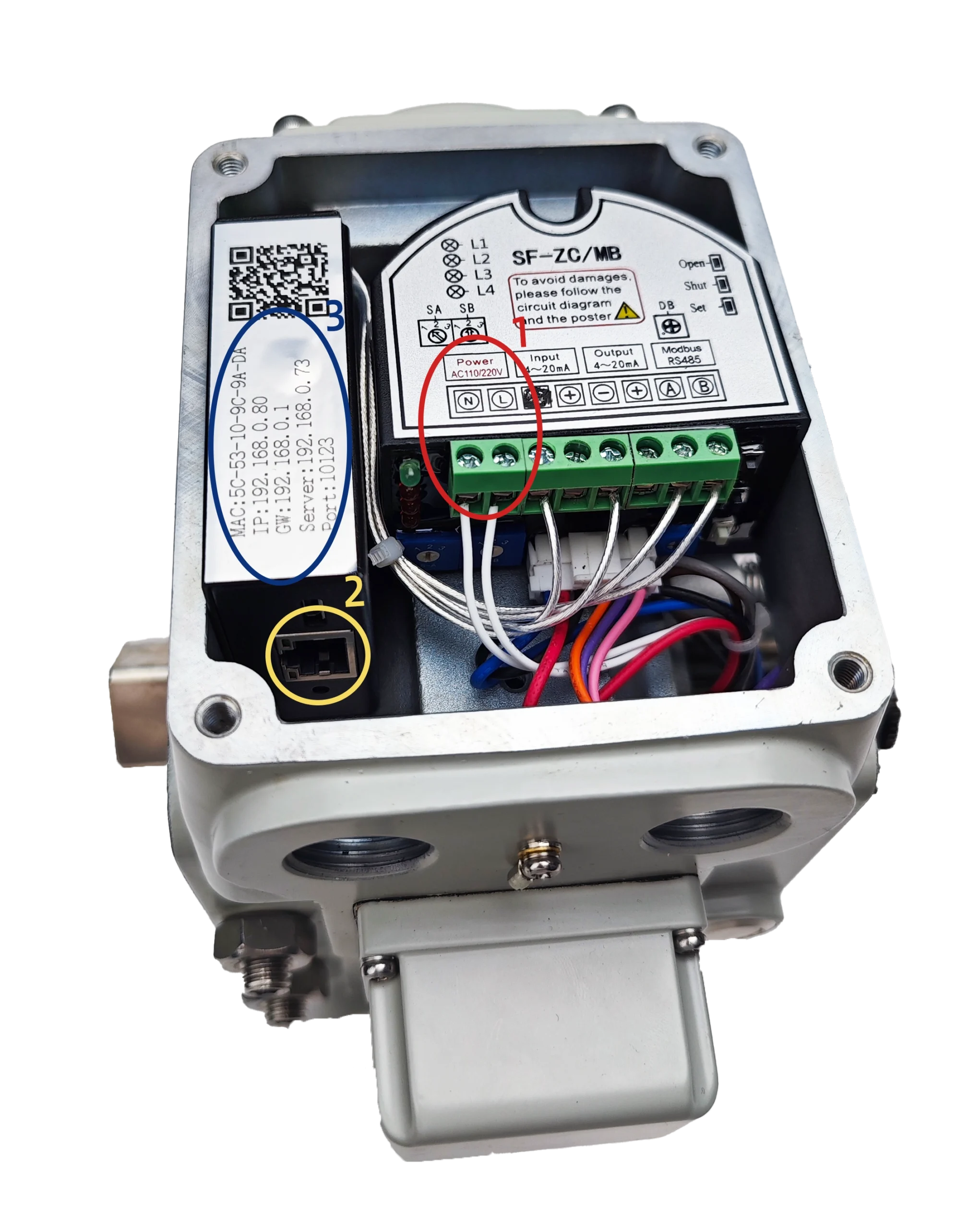
DC-FB3はクライアントモードにプリセットされています。デフォルトのMACアドレス、IPアドレス、ゲートウェイ、サーバー、ポートの各パラメータを使用することで、Modbus-TCP/IP経由でDCL電動アクチュエータを制御できます。デフォルトのパラメータは、下の画像の青い枠内に示されています。
デフォルトパラメータを使用する場合は、ステップ2をスキップしてステップ3に直接進み、Modbus-TCP/IPを使用してDCL電動アクチュエータを制御することができます。
2. TCP/IPネットワークパラメータの変更
2.1 DC-FB1(USB-RS485変換アダプタ)を使用してDC-FB3をPCに接続する
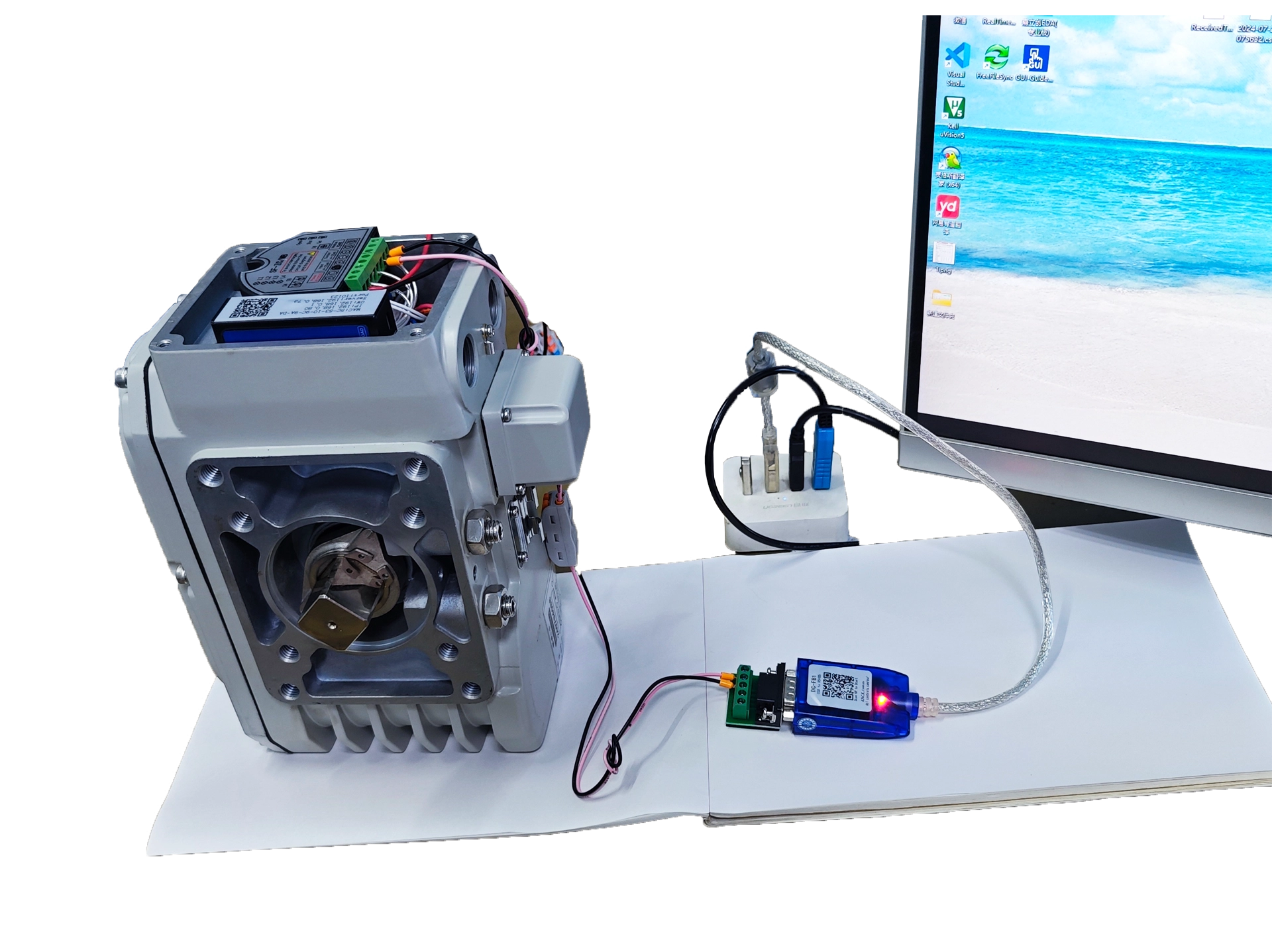
DC-FB3を接続するための配線は以下のとおりです。
赤い箱1: AC220V電源に接続してください。
グリーンボックス4DC-FB1のRS485インターフェース(A/B)に接続します。
DC-FB1 USBパソコンに接続してください。
詳細については、DC-FB1のユーザーマニュアルを参照してください。
2.2 PC上の設定ソフトウェアを使用してネットワークパラメータを設定する
設定ソフトウェアをダウンロードネットワークパラメータを設定するために必要な設定ソフトウェアをインストールしてください。
正しいポートを選択してください設定ソフトウェアを開き、正しいポートを選択してクリックします。 接続する DC-FB3に接続する。
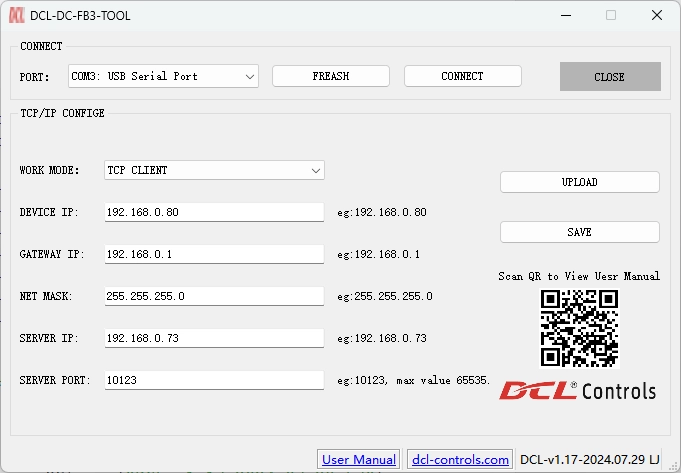
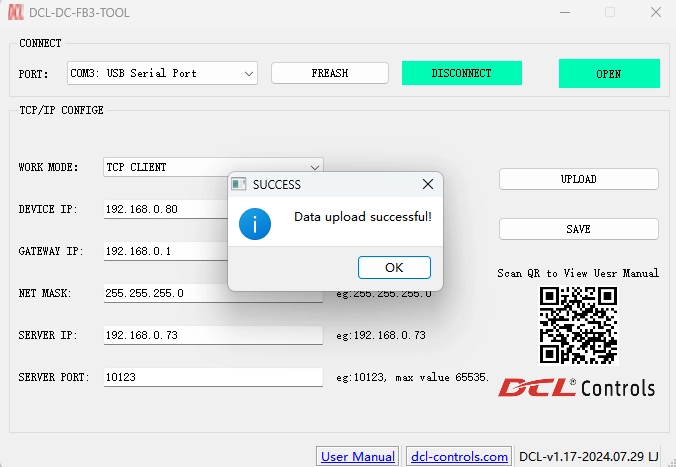
接続が完了すると、設定ソフトウェアはDC-FB3からパラメータを自動的に読み取ります。
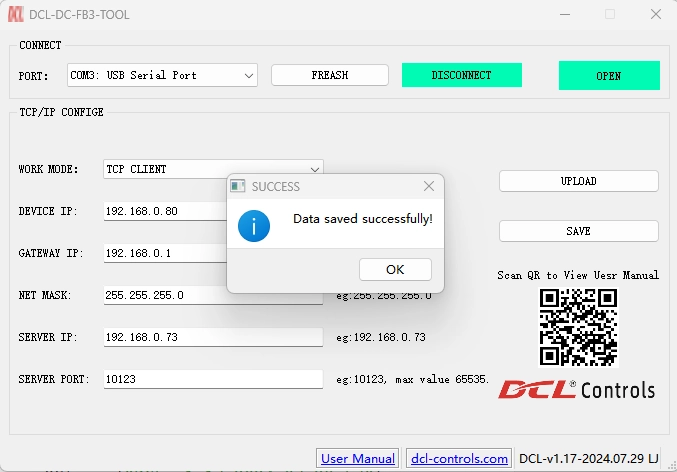
ネットワークパラメータを変更するネットワークパラメータを変更した後、クリックします 保存 更新されたパラメータをDC-FB3に保存する。
3. Modbus-TCP/IPを介してDCLアクチュエータを制御する
ハードウェア接続
- AC220V電源を赤い枠1で囲まれた端子に接続します。
- 黄色の枠2で囲まれたソケットにRJ45プラグを差し込みます。
これで、以下のModbus-RTUコマンドでアクチュエータを制御できます。 DCLアクチュエータModbusアプリケーションマニュアル


 English (UK)
  香港中文
香港中文  繁體中文
繁體中文