







1. Abra vaTestTool_DCL-v1.31.exe.
2. La aplicación mostrará un cuadro de diálogo "Conectar a" para configurar el ID del dispositivo de destino y los parámetros del puerto RS232 del ordenador local de la siguiente manera.
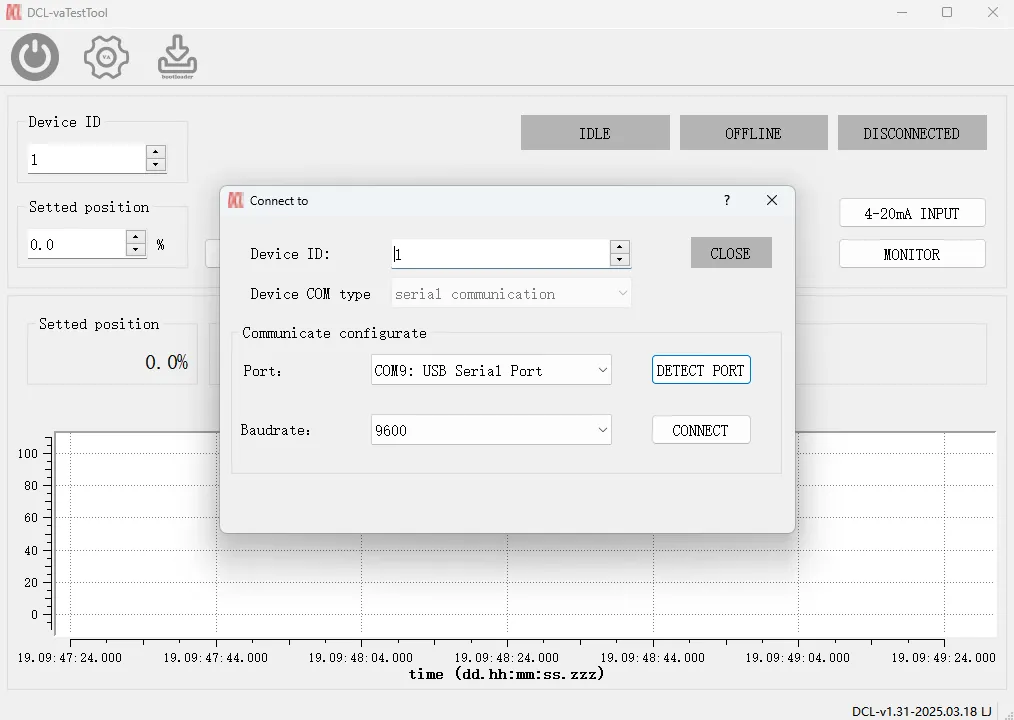
- Seleccione el puerto COM que está conectado al conector USB-RS485.
- Seleccione la velocidad de transmisión Modbus (la velocidad de transmisión predeterminada en el actuador DCL ahora es 9600).
- Hacer clic en “CONECTAR”botón para conectar el actuador.
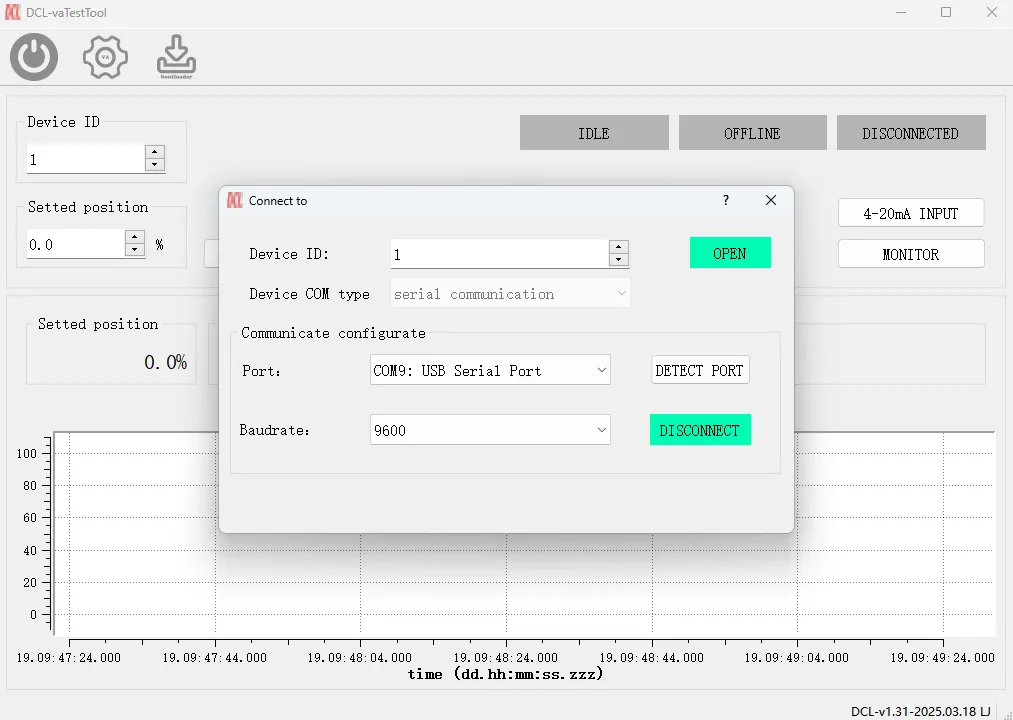
3. Cierre las ventanas de “Conectar con” y ahora estará en las ventanas de operación.
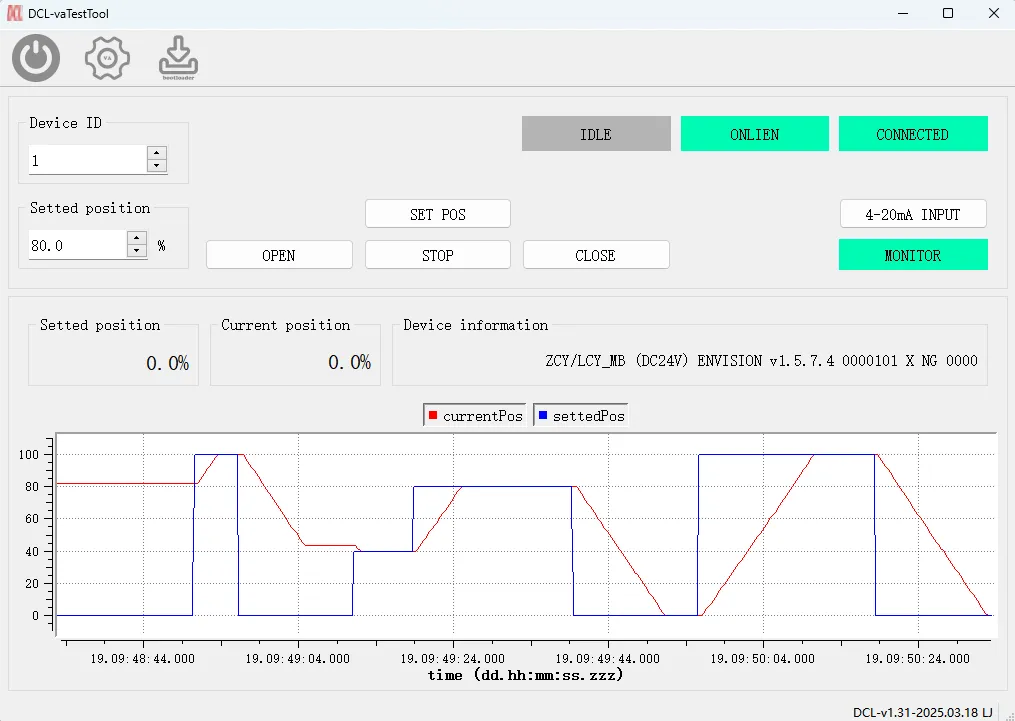
- Ahora puedes hacer clic en “ABRIR/CERRAR/PARAR”botón para controlar el actuador.
- Puedes ingresar “Establecer posición”marco de texto y luego haga clic en “ESTABLECER POSICIÓN” Botón para que el actuador mueva la válvula a la posición deseada.
- Puedes hacer clic en “ENTRADA DE 4-20 mA”para permitir que el actuador cambie al modo de 4-20 mA en el que el actuador ignorará el comando modbus y hará de los 4-20 mA una entrada de posición.
- Puedes hacer clic en “MONITOR”Botón para activar o desactivar la monitorización de las posiciones reales de los actuadores.
- Los 4 indicadores situados en la parte superior derecha pueden mostrar el estado de la entrada de 4-20 mA, Modbus y la disponibilidad del actuador.
4. Para cambiar la velocidad de transmisión Modbus y la ID del actuador, haga clic en el icono de engranaje en la parte superior izquierda y aparecerá un cuadro de diálogo de "configuración".
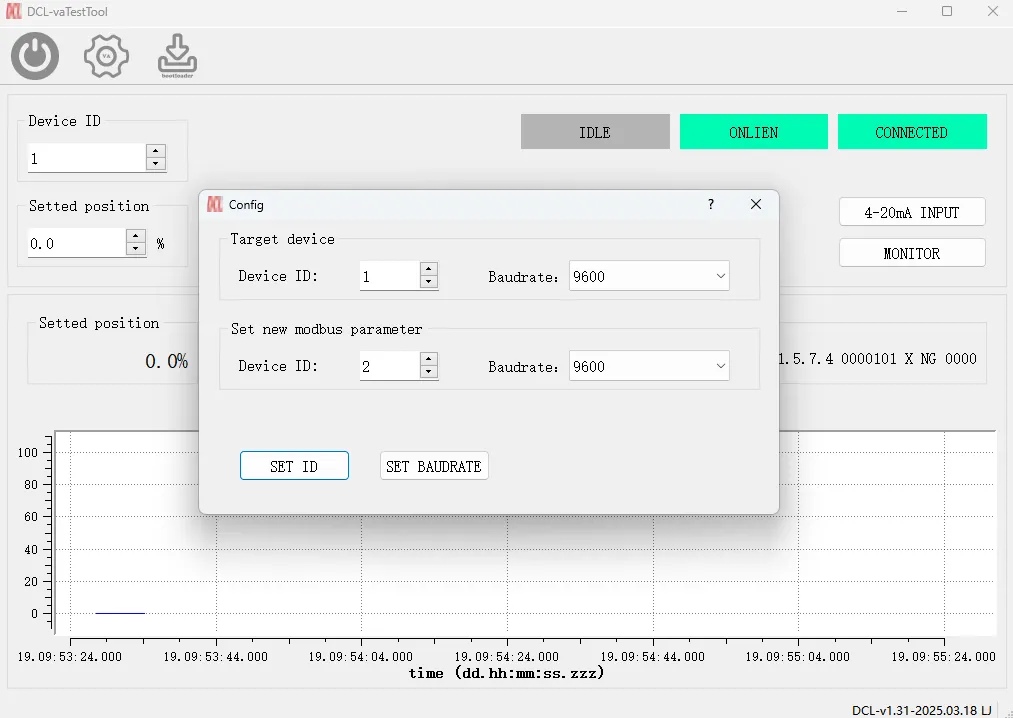
- Establezca el valor en “ID del dispositivo”y “Velocidad de transmisión” en el grupo de dispositivos de destino como la configuración actual en el actuador.
- Introduzca los nuevos parámetros como desee en “Establecer nuevo parámetro Modbus”
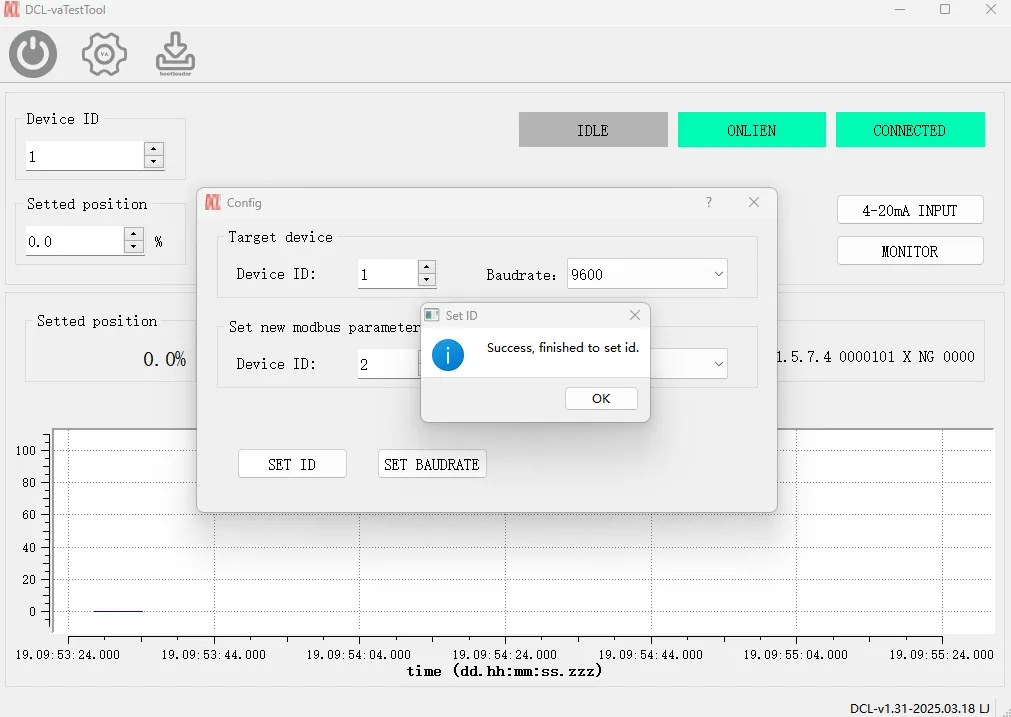
- Hacer clic en “ID DE CONJUNTO”para cambiar la ID sin cambiar la velocidad de transmisión.
- Hacer clic en “ESTABLECER VELOCIDAD DE BAUDICIÓN”para cambiar la velocidad de transmisión sin cambiar la ID.


 English (UK)
  香港中文
香港中文  繁體中文
繁體中文  English (Canada)
  English (South Africa)
  English (Australia)
  English (New Zealand)
  English
  Español de Puerto Rico
  Français du Canada
  Español de México
  Español de Chile
  Español de Colombia
  Español de Uruguay
  עִבְרִית
  Nederlands (België)
  Français de Belgique
  Eesti
Eesti  Latviešu valoda
  Lietuvių kalba
  Français
  Deutsch
  Norsk nynorsk
  Deutsch (Österreich)
  Slovenčina
  Deutsch (Schweiz)
  Italiano