

1. Åpne vaTestTool_DCL-v1.31.exe.
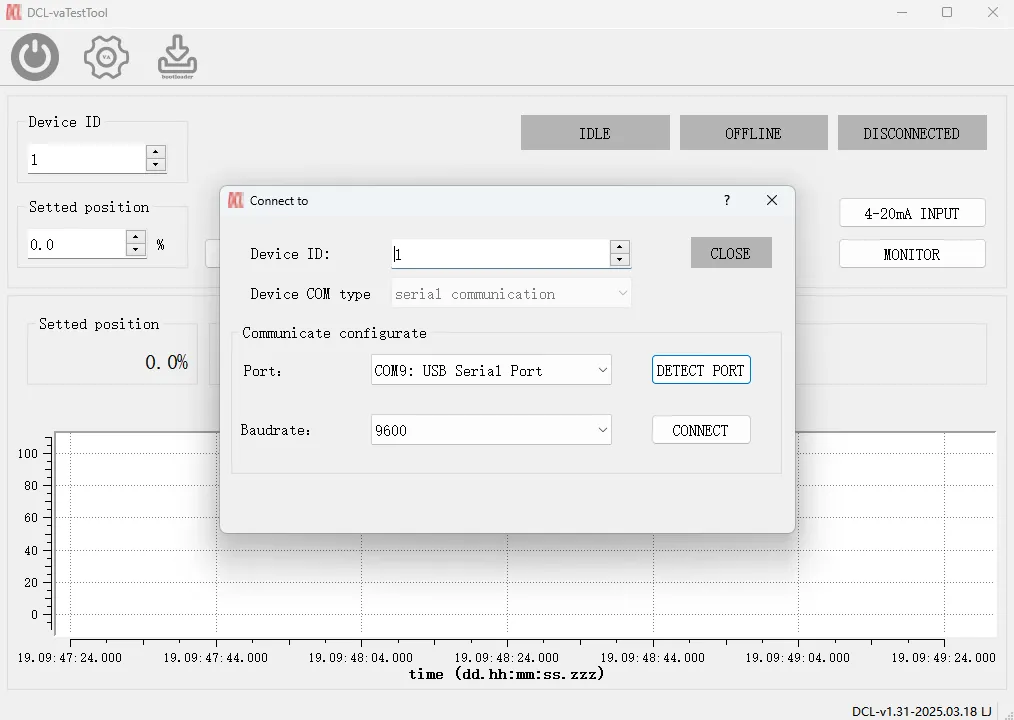
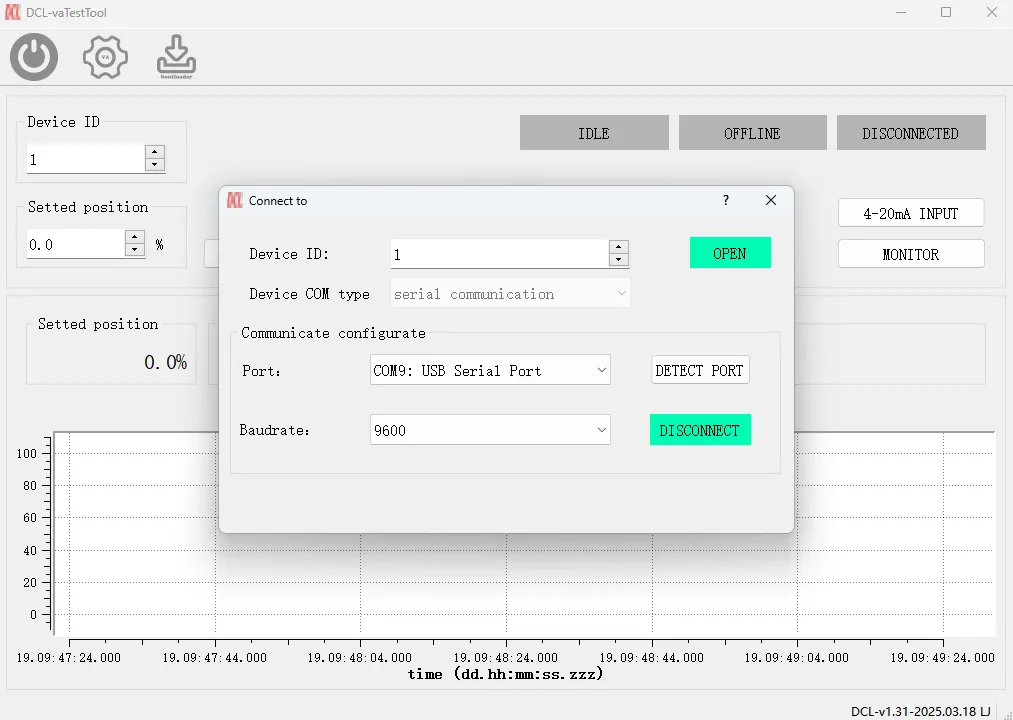
2. Applikasjonen vil vise en dialogboks med navnet «Koble til» for å angi målenhetens ID og RS232-portparametere for den lokale datamaskinen som følger.
- Velg COM-porten som er koblet til USB-RS485-kontakten.
- Velg Modbus-baudrate (standard baudrate på DCL-aktuatoren er nå 9600).
- Klikk på «KOBLE TIL«knapp for å koble til aktuatoren.
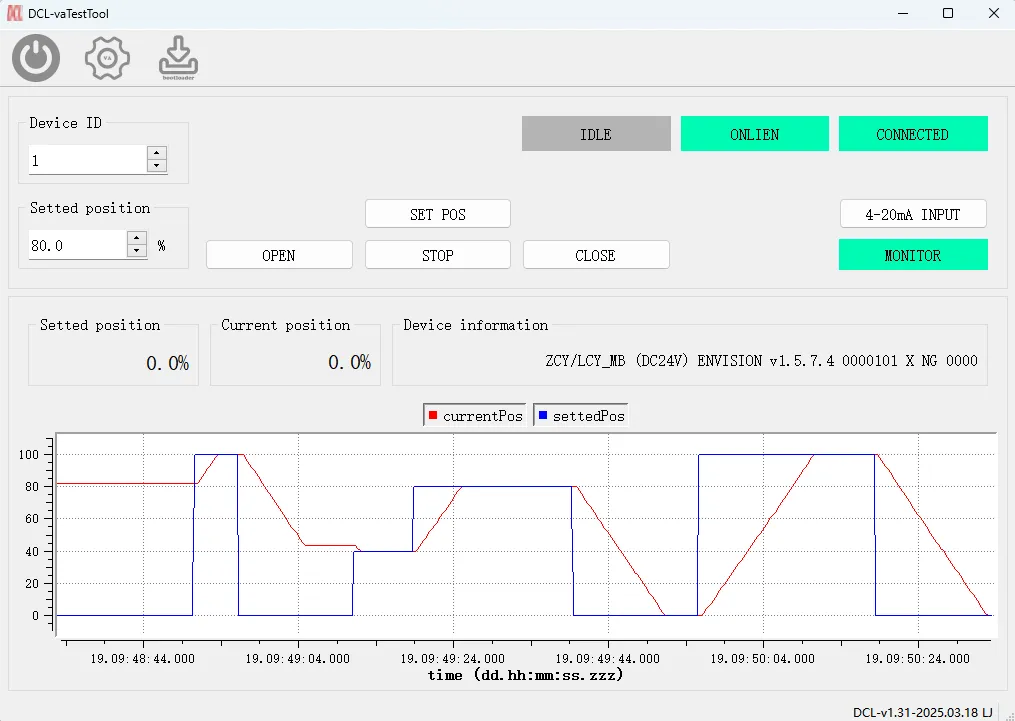
3. Lukk «Koble til»-vinduene, og nå er du i driftsvinduene.
- Nå kan du klikke på «ÅPNE/LUKK/STOPP«knapp for å styre aktuatoren.
- Du kan legge inn «Angi posisjon«tekstramme og klikk deretter på «ANGI POS« knappen for å la aktuatoren kjøre ventilen til ønsket posisjon.
- Du kan klikke på «4–20 mA INNGANG«for å la aktuatoren bytte til 4-20mA-modus, der aktuatoren vil ignorere Modbus-kommandoen og bruke 4-20mA som posisjonsinngang.
- Du kan klikke på «FØLGE«-knappen for å aktivere eller deaktivere overvåking av de faktiske aktuatorposisjonene.
- De fire indikatorene øverst til høyre kan vise statusen til 4–20 mA-inngangen, Modbus og aktuatorens tilgjengelighet.
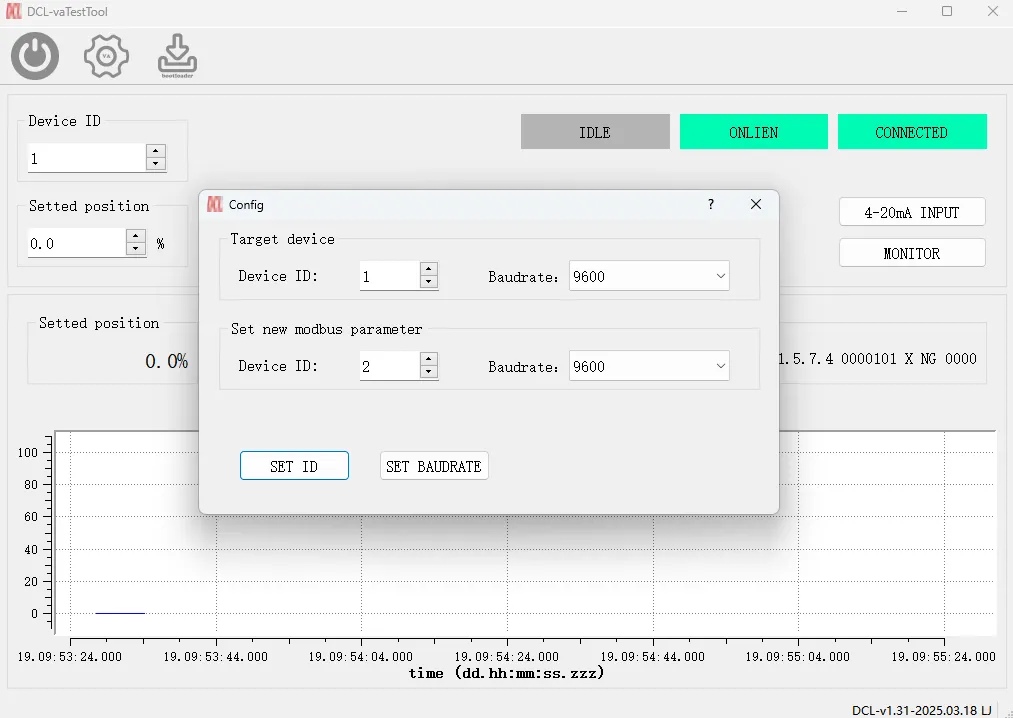
4. For å endre Modbus-baudraten og ID-en til aktuatoren, klikk på tannhjulikonet øverst til venstre, og deretter en popup-dialogboks med «konfigurasjon».
- Sett verdien i «Enhets-ID«og «Baudrate« i målenhetsgruppen som gjeldende konfigurasjon i aktuatoren.
- Skriv inn de nye parameterne slik du ønsker i «Angi ny Modbus-parameter«
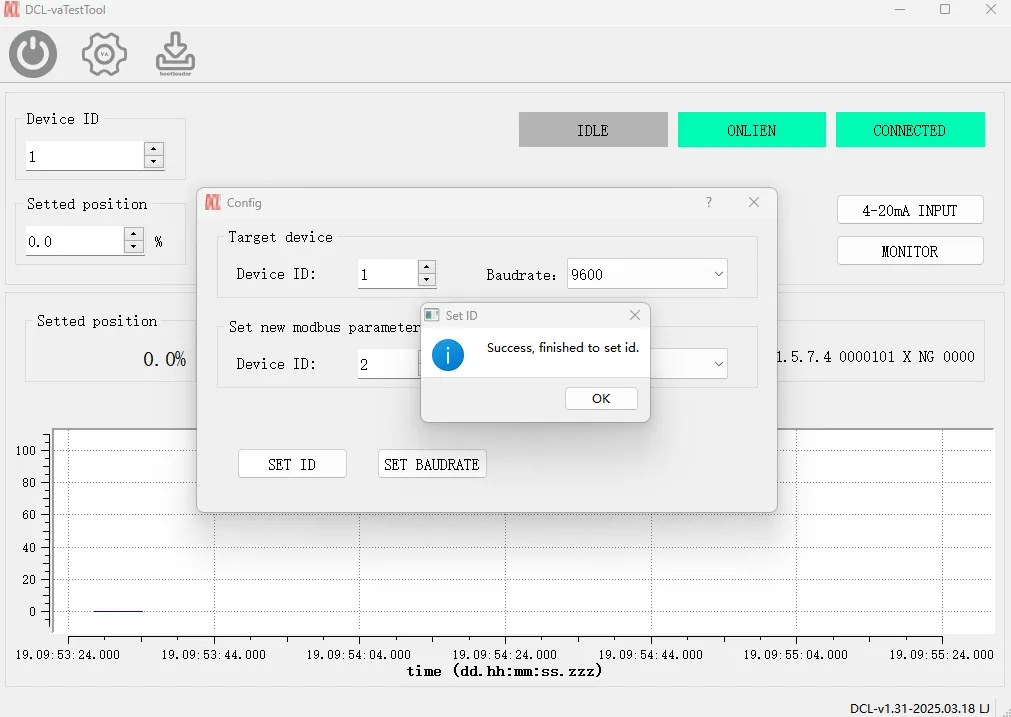
- Klikk på «SETT ID«for å endre ID-en uten å endre baudraten.
- Klikk på «ANGI BAUDRATE«for å endre baudraten uten å endre ID.