




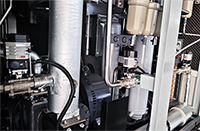



1. Aprire vaTestTool_DCL-v1.31.exe.
2. L'applicazione visualizzerà una finestra di dialogo "Connetti a" per impostare l'ID del dispositivo di destinazione e i parametri della porta RS232 del computer locale come segue.
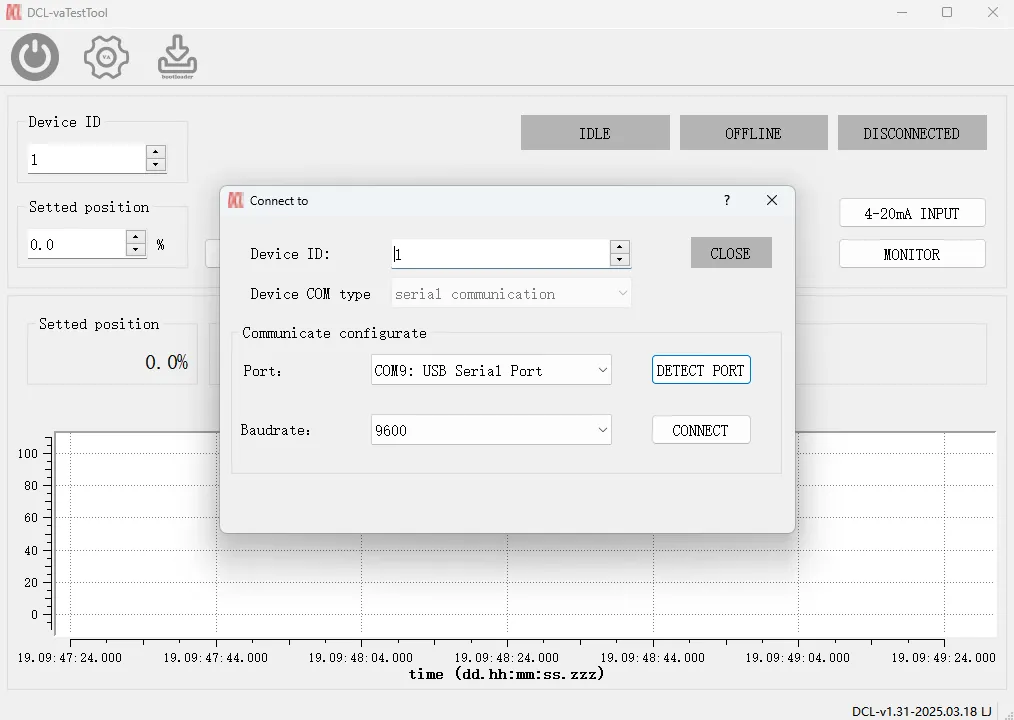
- Selezionare la porta COM collegata al connettore USB-RS485.
- Selezionare la velocità di trasmissione Modbus (la velocità di trasmissione predefinita sull'attuatore DCL è attualmente 9600).
- Fare clic su “COLLEGARE“pulsante per il collegamento all'attuatore.
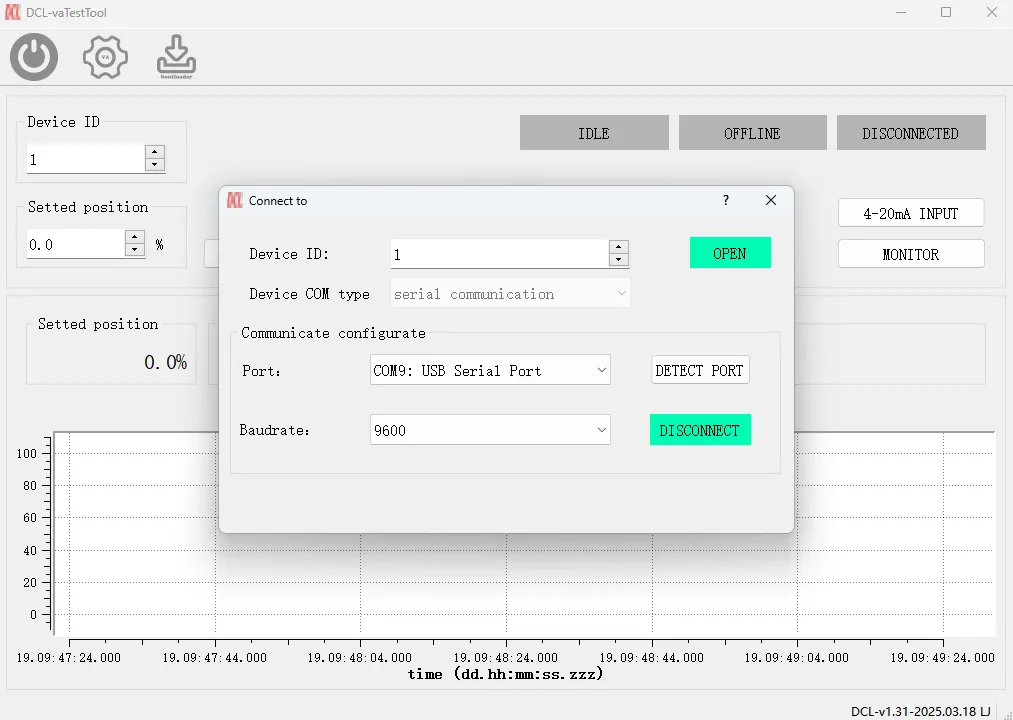
3. Chiudete la finestra "Connetti a" e ora vi troverete nella finestra operativa.
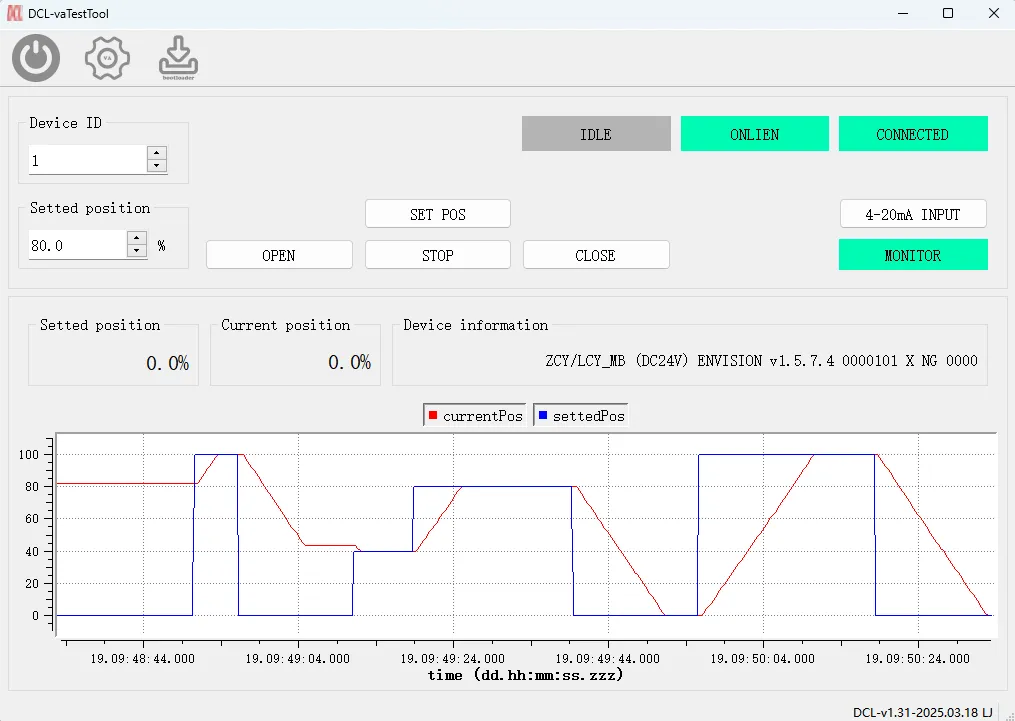
- Ora puoi cliccare su “APRI/CHIUDI/STOP“pulsante per controllare l'attuatore.
- Puoi inserire “Imposta posizione“cornice di testo e quindi fai clic su “POS IMPOSTA“ pulsante per consentire all'attuatore di spostare la valvola nella posizione desiderata.
- Puoi cliccare su “INGRESSO 4-20 mA“per consentire all'attuatore di passare alla modalità 4-20mA in cui l'attuatore ignorerà il comando Modbus e utilizzerà la corrente 4-20mA come ingresso di posizione.
- Puoi cliccare su “MONITOR“pulsante per abilitare o disabilitare il monitoraggio delle posizioni reali dell'attuatore.
- I 4 indicatori in alto a destra possono mostrare lo stato dell'ingresso 4-20mA, del Modbus e la disponibilità dell'attuatore.
4. Per modificare la velocità di trasmissione Modbus e l'ID dell'attuatore, fare clic sull'icona a forma di ingranaggio in alto a sinistra, quindi verrà visualizzata la finestra di dialogo "Configurazione".
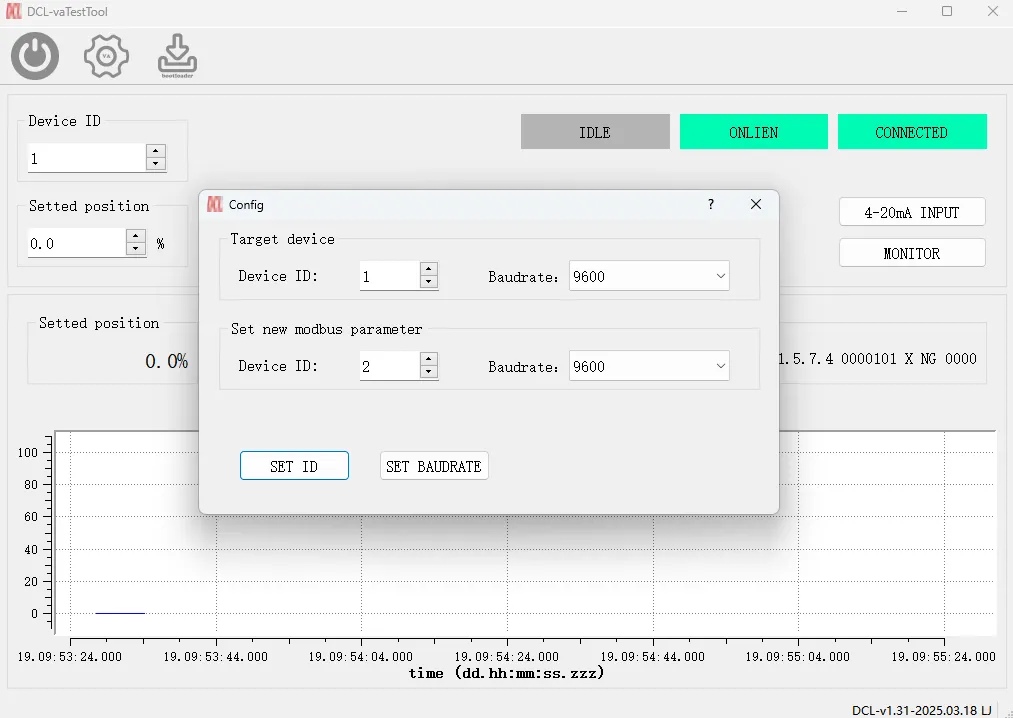
- Imposta il valore in “ID dispositivo“e “Baudrate“ nel gruppo di dispositivi di destinazione come configurazione corrente nell'attuatore.
- Inserisci i nuovi parametri come desideri in “Imposta il nuovo parametro Modbus“
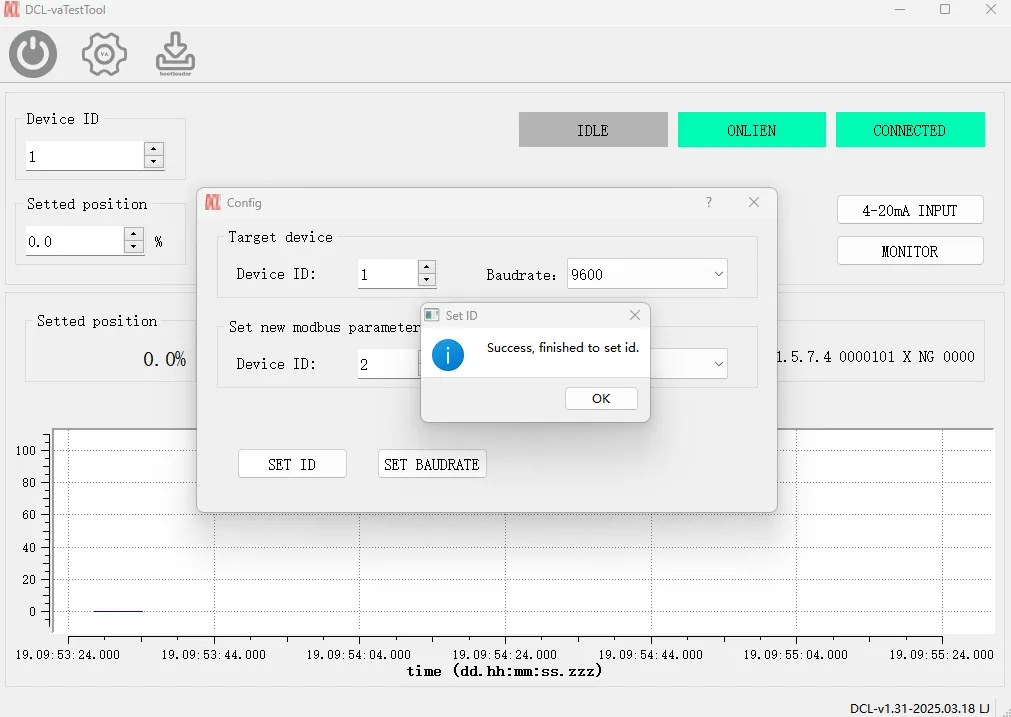
- Fare clic su “IMPOSTA ID“per cambiare l'ID senza cambiare la velocità di trasmissione.
- Fare clic su “IMPOSTA BAUDRATE“per modificare la velocità di trasmissione senza modificare l'ID.


 English (UK)
  香港中文
香港中文  繁體中文
繁體中文